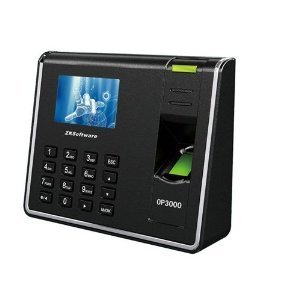
齐心OP120 H500A考勤机U盘下载步骤详解
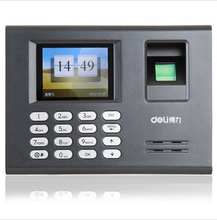
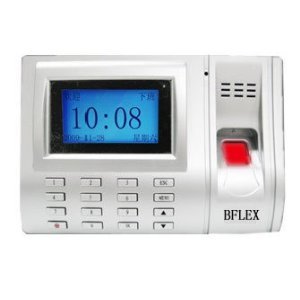
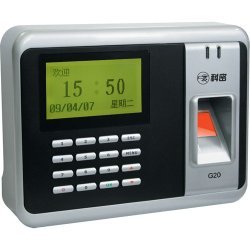
齐心OP120 H500A考勤机是广泛应用于企业、工厂等场所的考勤设备,其支持通过U盘便捷地导出考勤数据,方便管理员进行后续的统计与管理。以下是在办公打卡系统中使用U盘下载考勤记录的详细步骤及注意事项。
一、准备工作
- 设备检查:确保考勤机已正常通电并处于工作状态,屏幕显示正常。
- U盘准备:准备一个格式为FAT32的U盘(建议容量在32GB以下,兼容性最佳)。使用前最好在电脑上格式化一次,确保U盘内无病毒且剩余空间充足。
- 权限确认:操作者需拥有考勤机的管理员权限(通常需要管理员密码进入设置菜单)。
二、操作步骤
- 进入管理菜单:
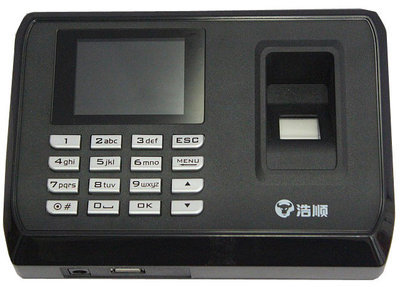
- 在考勤机主界面,按【菜单】键(或根据型号按【M/OK】键)。
- 输入管理员密码(默认密码常为“8888”或“123456”,具体请参考说明书或咨询系统管理员),按【OK】键进入管理菜单。
- 选择数据管理功能:
- 在管理菜单中,使用上下方向键或屏幕触控,找到并选择【数据管理】或【U盘管理】选项,按【OK】键进入。
- 插入U盘:
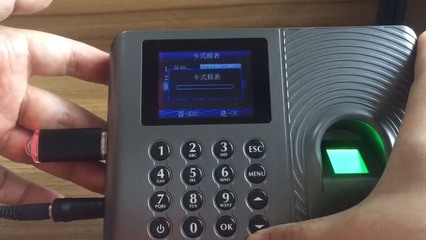
- 将准备好的U盘插入考勤机侧面的USB接口。
- 考勤机屏幕通常会提示“检测到U盘”或类似信息。
- 选择下载内容:
- 在U盘管理子菜单中,选择【下载考勤数据】或【导出记录】选项。
- 系统可能会让您选择数据类型(如:打卡记录、登记记录、考勤报表等),根据管理需求选择“打卡记录”。
- 接着,选择需要导出的时间范围(例如:按日期区间选择)。
- 执行下载:
- 确认选项后,选择【开始下载】或【导出】。
- 屏幕会显示“正在导出...”或进度条,请勿在此时拔出U盘或关闭电源。
- 当屏幕提示“导出成功”或“下载完成”时,表示数据已保存至U盘。
- 安全移除U盘:
- 在考勤机操作界面,选择【安全移除U盘】或【拔出U盘】选项(如果菜单中有),等待屏幕提示“可以安全移除”后,再物理拔出U盘。若无此选项,请至少等待下载完成提示后10秒再拔出。
- 退出菜单:
- 按【返回】键或【ESC】键逐步退出管理菜单,返回考勤机主界面。
三、在办公系统中处理数据
- 读取U盘数据:将U盘插入办公电脑。
- 打开考勤管理系统:在电脑上打开与考勤机配套的考勤管理软件(如齐心考勤管理系统)。
- 导入数据:在软件中找到【U盘导入】、【数据下载】或类似功能,选择U盘中考勤数据文件(通常为.dat、.txt或特定格式文件),将数据导入到软件数据库中。
- 统计与报表:在软件中,您可以对导入的原始打卡记录进行排班、计算加班、请假核对等处理,生成所需的考勤统计报表,用于薪资核算或管理分析。
四、常见问题与注意事项
- U盘无法识别:检查U盘格式是否为FAT32,尝试更换USB接口或换一个U盘。
- 无导出选项或灰色:确认管理员权限是否正确,或考勤机内该时间段是否无打卡数据。
- 数据文件损坏:导出过程中请勿断电或拔盘,确保操作完整。
- 密码遗忘:请联系设备供应商或参考说明书进行密码重置。
- 定期备份:建议定期(如每周或每月)下载备份考勤数据,以防设备故障导致数据丢失。
- 软件匹配:确保电脑端的考勤管理软件版本与考勤机固件兼容。
遵循以上步骤,您可以高效、安全地完成齐心OP120 H500A考勤机的数据下载工作,为办公打卡系统的顺畅运行提供可靠的数据支持。
如若转载,请注明出处:http://www.laoweidai.com/product/93.html
更新时间:2026-04-24 18:52:59